二次开发手册
智能硬件-通讯协议说明书
产品命名规则
智能硬件-通讯协议说明书-v2
智能硬件-通讯协议说明书-v3
智能硬件-通讯协议说明书-WPP-v3
倒计时控制器-通讯协议说明书-DWY-v1
云喇叭-通讯协议说明书-v1
计量硬件-通讯协议说明书-WPP-v4
计量硬件-通讯协议说明书-v1
报警器-通讯协议说明书-v1
ARMS
config
tcp-config
mqtt-config
rules
常见问题
如何对接到自己的私有服务器
如何配网
计量硬件-通讯协议说明书-v1
250428
250429
远程开关-说明书
产品需求
计量报警控制设备-需求规划
计量硬件-通讯协议说明书-v2
智能硬件测试教程 HTTP Server 版本
智能硬件测试教程 MQTT Client 版本
智能硬件测试教程 TCP Client 版本
引进新的工业品类
开发新的工业品
尝试与店家沟通
推进智能硬件品类
推进扫码支付品类
推进自助系统品类
完善 SmartHW 项目代码
DTU 项目开发
寻找软硬件供应商
构建产品体系
尝试询问淘宝商家是否愿意推广我的品类
智能硬件新增两款温度计品类
hex版本管理
硬件利润分析
通用-通讯协议说明书-v1
Untitled
智能硬件-通讯协议说明书-WPP-v3
计量硬件-通讯协议说明书-WPP-v4
logic
d2-rc-v1.0-logic
sub-protocol
protocol-rc-v1.5.0
protocol-rc-v1.6.0
protocol-rc-v1.7.0
protocol-rd-v1.5.0
protocol-lock-v1.0.0
protocol-v1.8
protocol-rd-v1.9.0
本文档使用 MrDoc 发布
-
+
首页
智能硬件测试教程 TCP Client 版本
# 如何使用 SmartHWTool 测试 TCP Client 版本硬件 ## 五、TCP Client 版本测试方法 ### 5.1 使用“网络调试助手”工具(NetAssist) #### 5.1.1 工具简介 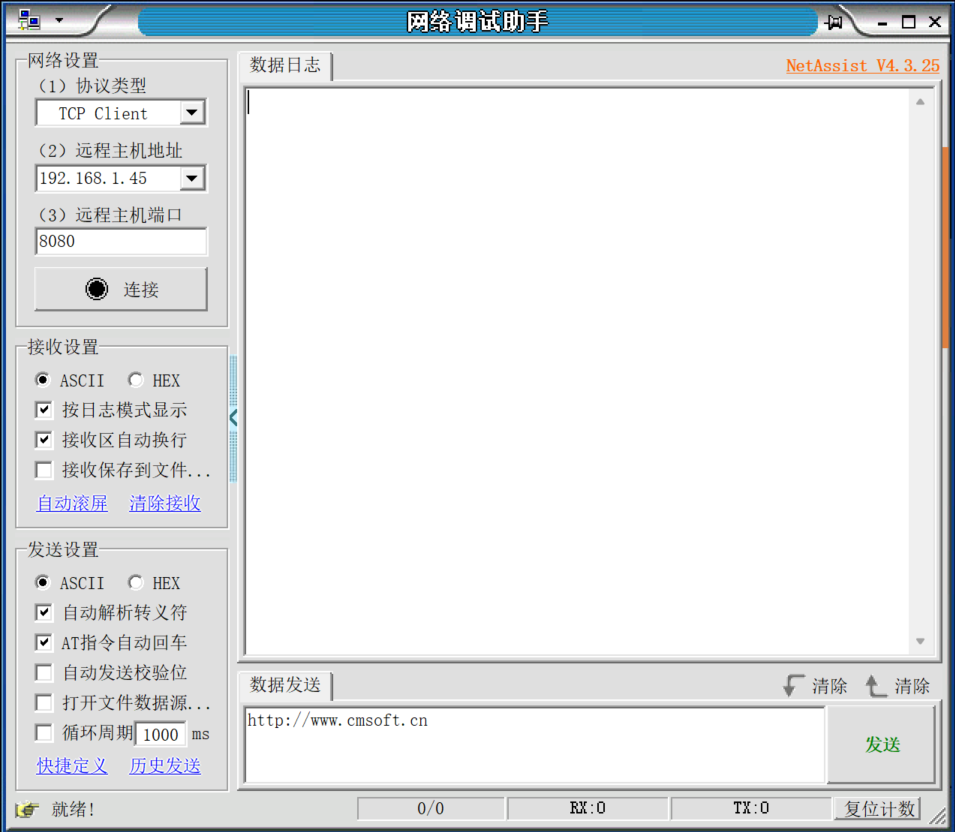 “网络调试助手”(NetAssist)是一款常用的串口、TCP、UDP 通信调试工具,适用于测试 TCP Client 版本的智能硬件设备。 #### 5.1.2 适用场景 - 适用于测试设备的 TCP Client 通信功能。 - 可用于验证设备与服务器的连接、命令下发、参数设置、状态查询等 TCP 协议功能。 #### 5.1.3 操作步骤 1. 打开“网络调试助手”。 2. 协议类型选择“TCP Server”或“TCP Client”模式(根据实际测试需求)。 - 若测试设备主动连接服务器,PC 端应选择“TCP Server”模式,监听端口(如 8080)。 - 若测试设备作为 TCP Server,PC 端选择“TCP Client”模式,填写设备 IP 和端口。 3. 点击“连接”按钮建立 TCP 连接。 4. 在“数据发送”区输入要发送的内容(如 JSON 命令或协议帧),点击“发送”。 5. 在“数据日志”区查看设备返回的数据。 #### 5.1.4 发送报文说明 - 可直接发送 JSON 格式命令或协议帧,例如: ``` {"ctrl_cmd":{"open_relay_cmd":{}}} ``` - 若协议要求 ASCII 字符串或特定格式,请严格按照协议文档填写。 - 每条命令建议单独一行发送,避免粘包。 - 若需发送十六进制数据,可切换为 HEX 模式。 #### 5.1.5 注意事项 - 端口号需与设备固件配置一致。 - 设备和电脑需在同一局域网内。 - 若设备有心跳包或自动上报,请注意数据日志区的实时输出。 - 如需模拟服务器响应,需根据协议文档回复对应格式数据。 --- ### 5.2 使用 SmartHWTool 工具 #### 5.2.1 工具简介 SmartHWTool 支持 TCP Client 协议测试,可用于自定义发送内容,便于协议调试和接口联调。 #### 5.2.2 操作步骤 1. 在“TCP Server”或“TCP Client”标签页,填写本机监听端口或目标设备 IP/端口。 2. 点击“连接”按钮建立 TCP 连接。 3. 在“发送数据”区域输入要发送的协议内容(如 JSON 命令)。 4. 点击“发送”按钮,工具会将内容以 TCP 数据包方式发送到设备。 5. 在“接收数据”区域查看设备返回的原始响应数据。 #### 5.2.3 注意事项 - 端口号、IP 地址需与设备实际配置一致。 - 发送内容需严格符合协议文档格式(如 JSON、ASCII、HEX)。 - 设备和电脑需在同一局域网内。 - 可通过“清空”按钮快速清除所有输入和响应内容。 --- ### 5.3 使用命令行工具(如 telnet、nc) #### 5.3.1 工具简介 telnet、nc(netcat)等命令行工具可用于 TCP 通信测试,适合简单协议调试和自动化脚本。 #### 5.3.2 操作步骤 1. 打开命令行终端。 2. 使用 nc 连接设备(以 192.168.1.199:8080 为例): ```bash nc 192.168.1.199 8080 ``` 3. 在连接后直接输入协议命令(如 JSON)并回车: ``` {"ctrl_cmd":{"open_relay_cmd":{}}} ``` 4. 观察终端输出,查看设备返回的响应内容。 #### 5.3.3 注意事项 - 替换 IP 地址和端口为实际设备参数。 - 命令需符合协议文档格式。 - 建议在设备和电脑处于同一局域网时使用。 --- ## 七、技术支持 如遇到问题,请联系技术支持: - 邮箱:support@company.com - 电话:400-XXX-XXXX - 工作时间:周一至周五 9:00-18:00
admin
2025年5月17日 20:35
转发文档
收藏文档
上一篇
下一篇
手机扫码
复制链接
手机扫一扫转发分享
复制链接
Markdown文件
分享
链接
类型
密码
更新密码